
项目地址(点击直达):
Windows10 - Windows11都可以安装使用

🌟 为什么推荐?
如果你是多显示器用户(尤其是外接显示器 + 笔记本屏幕一起用),你一定遇到过 —— 每个显示器亮度都要单独按按钮调,非常麻烦。
Twinkle Tray 完全解决这个痛点:
✅ 核心功能:
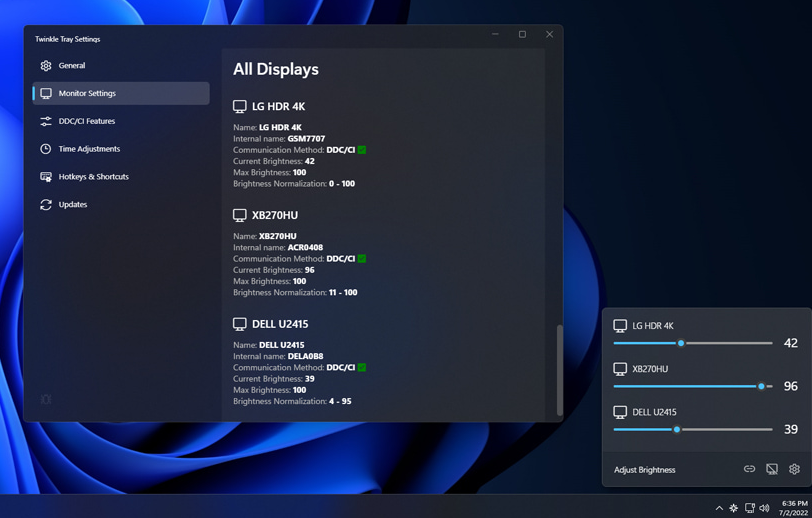
-
同时调整所有显示器亮度
-
单独调整某一个显示器亮度
-
支持自动亮度调节
-
支持快捷键调节亮度
-
支持任务栏图标快速滑动调节
-
完全免费 & 开源
-
UI 很漂亮,和 Win11 非常搭配
🖥️ 支持的显示器
-
支持 DDC/CI 的显示器都可以
(大多数现代显示器都支持)
🧩 谁适合用?
-
办公用双屏、三屏的人
-
设计师/剪辑师
-
游戏 + 直播监控多屏
-
经常在黑暗环境下使用电脑的人
简短使用教程
-
下载并安装
-
打开后任务栏会出现一个亮度图标
-
点一下就能调节每个屏幕的亮度
-
也可以设置快捷键,比如 Ctrl + Alt + ↑ / ↓
推荐理由总结
安装即用,界面优雅,功能超越所有同类软件,而且开源免费。
多显示器必装神器