无论你是上班族、学生,还是经常处理文件的办公达人,PDF 文件几乎天天都在用。
可要处理它——合并、分割、加密、加水印、转格式……要么收费、要么广告满天飞。
今天要推荐的是一个真正的宝藏工具:
🎯 Stirling PDF —— 核心功能完全免费的本地离线 PDF 处理神器。
它界面清爽、功能超全,还能离线使用,隐私安全又高效。
🧩 一、Stirling PDF 是什么?
Stirling PDF 是一个开源的 PDF 工具平台,能在浏览器中直接运行(不依赖互联网),
支持 Windows、Mac、Linux 等多平台。
它集成了上百种 PDF 功能,比如:
✅ 合并、拆分
✅ 添加/删除页面
✅ OCR 文字识别
✅ 加密/解密
✅ PDF 转 Word / Excel / 图片
✅ 图片转 PDF
✅ 添加水印、签名
✅ 压缩、优化体积
✅ 批量修改文件名、元数据……
一句话概括:
它是 PDF 界的“瑞士军刀”,却核心功能完全免费、不联网也能用!
⚙️ 二、三种使用方式(根据需求选择)
🧱 ① Windows EXE 桌面版/Mac os桌面版(最简单)
👉 适合普通用户
官方下载页面:
🔗 https://github.com/Stirling-Tools/Stirling-PDF/releases
下载对应的 Windows 版本(如 StirlingPDF-win-x64.zip),解压后直接运行 StirlingPDF.exe 即可使用。
无需安装,界面打开就是网页形式的本地操作台。
优点:
-
无需命令行
-
无网络环境也能正常用
-
支持拖拽文件,操作流畅
🐳 ② Docker 部署版(适合技术用户 / 企业)
👉 适合你这种喜欢折腾、或者想做私有化部署的人。
安装命令非常简单:
然后打开浏览器访问:
你就能看到完整的 Web 管理界面了。
🧠 小贴士:
如果你有 NAS(群晖、Unraid、TrueNAS)或家用服务器,
可以直接部署,整个家庭成员都能在局域网内访问和使用。
🌐 ③ 官方在线体验版(仅测试使用)
虽然也能用,但因为上传到第三方服务器,
建议只用来试用功能,不要放入敏感文件。
📊 三、界面与功能一览
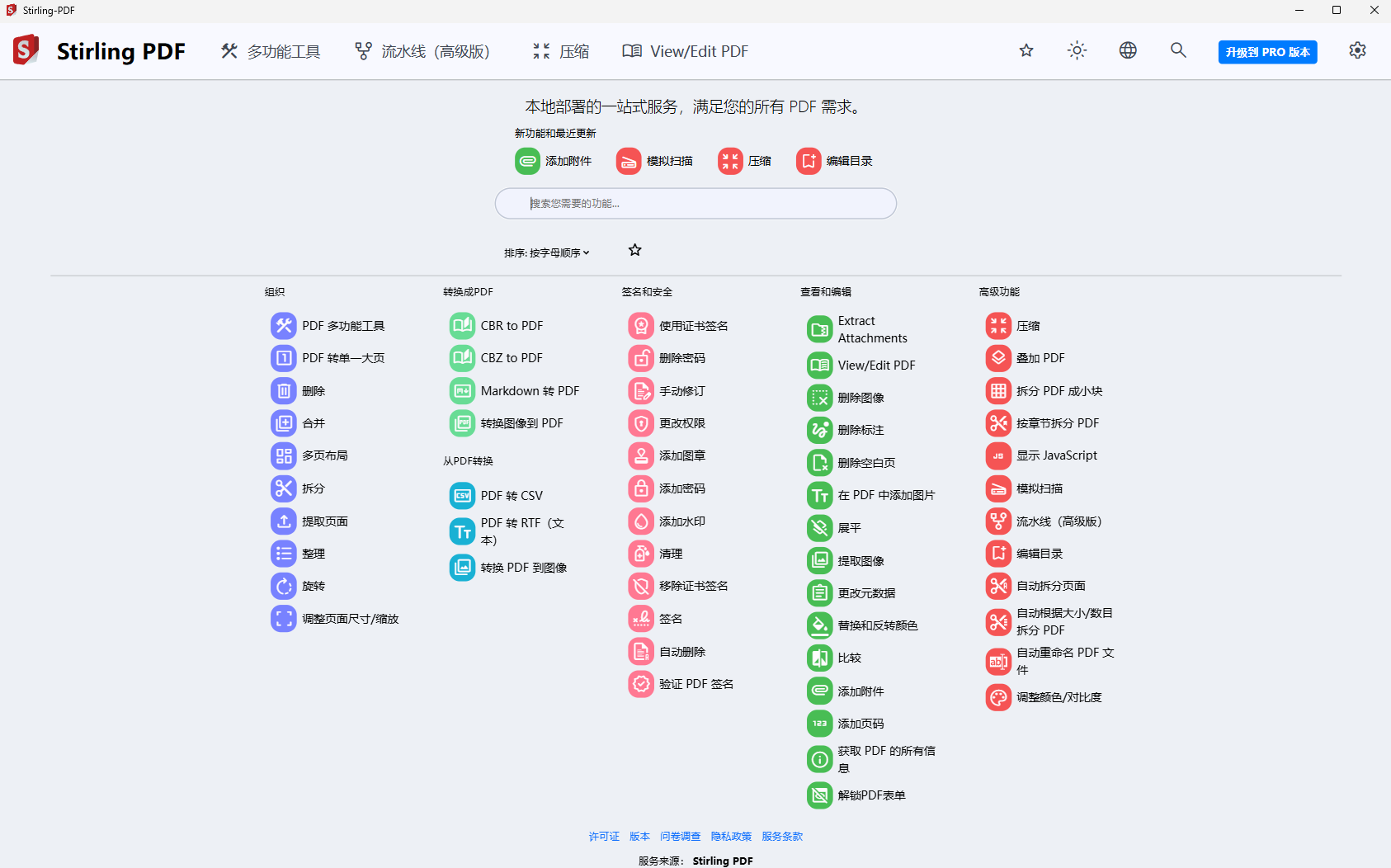
打开 Stirling PDF 后,你会看到类似下图的界面(以桌面版为例):
每一个图标代表一种 PDF 功能模块,比如:
-
🧩 PDF合并与分割:可拖拽多个文件,任意顺序合并
-
✏️ 内容编辑:支持文本、水印、签名、注释
-
🔐 加密与解密:可自定义密码强度
-
🧠 OCR识别:扫描件识别文字内容
-
📉 压缩工具:控制文件大小便于邮件传输
-
🔁 格式转换:PDF ⇄ Word/Excel/Image/HTML
整体逻辑非常清晰,新手几乎零学习成本。
🔒 四、安全性与隐私保障
与那些在线 PDF 工具不同,Stirling PDF 最大的优势就是:
所有处理都在你的电脑本地完成
不上传、不联网、不泄露隐私
这对于企业用户(合同、公文、发票)和个人隐私文件(证件、简历)尤其重要。
🧰 五、实用场景推荐
| 使用场景 | 可用功能 |
|---|---|
| 💼 合并报表或合同 | PDF 合并 + 签名 |
| 📚 批量整理资料 | OCR + 转 Word |
| 🧾 压缩发票文件 | PDF 压缩 |
| 🔐 敏感文件保护 | 加密 + 解密 |
| 🖨️ 教师/学生笔记 | 图片转 PDF |
🧠 六、Stirling PDF 对比其他工具
| 功能项 | Stirling PDF | SmallPDF | iLovePDF | Adobe Acrobat |
|---|---|---|---|---|
| 是否免费 | ✅ 完全免费 | ❌ 需付费 | ❌ 有限制 | ❌ 收费 |
| 是否离线 | ✅ 支持 | ❌ 不支持 | ❌ 不支持 | ✅ 支持 |
| 隐私安全 | ✅ 本地处理 | ❌ 上传服务器 | ❌ 上传服务器 | ✅ 安全 |
| 功能数量 | 💪 丰富 | 一般 | 一般 | 丰富 |
| 运行速度 | 🚀 快 | 中等 | 中等 | 慢 |
🌟 七、总结
如果你经常处理 PDF 文件,却又不想被各种“限次收费”困扰,
那 Stirling PDF 几乎是完美选择。
💬 免费、离线、安全、全能——这才是办公人真正需要的神器!