🧩 一、什么是 Windows 多桌面功能?
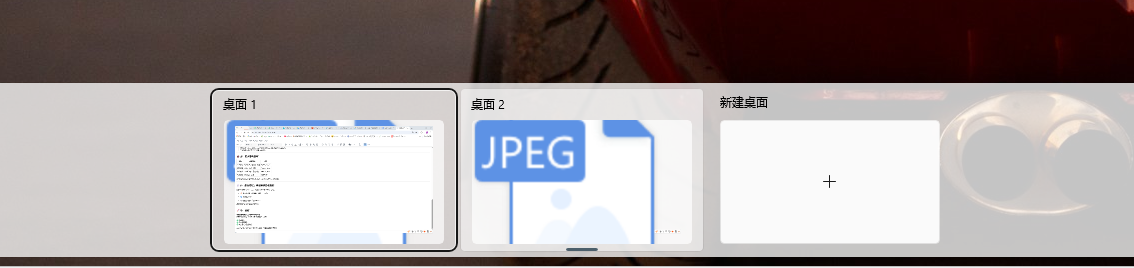
很多人用电脑时都会遇到这种情况:
工作时桌面上全是 Excel、PPT、浏览器;
玩游戏或看片时,又想让这些办公程序“消失”。
其实,Windows 10 和 Windows 11 都内置了一个神奇功能——虚拟桌面(Virtual Desktops)。
它允许你同时创建多个独立桌面,互不干扰,就像拥有几台不同的电脑一样。
💻 二、如何开启多桌面?
打开方式有三种:
✅ 方法 1:快捷键操作
按下:
Win + Tab → 点击左上角的“新建桌面”
或者直接使用:
Win + Ctrl + D
系统会立即创建一个新的桌面。
✅ 方法 2:任务栏图标
在任务栏底部点击这个图标:
🟦 「任务视图」(Task View)
进入任务视图后,点击顶部的【新建桌面】即可创建新桌面。
✅ 方法 3:触摸板手势(适用于笔记本)
如果你的笔记本支持多指触控,可以使用:
三指上滑 打开任务视图,
四指左右滑动 切换不同桌面。
🔄 三、如何切换、关闭桌面?
-
切换桌面:
Win + Ctrl + →或Win + Ctrl + ←
(在多个桌面之间快速左右切换) -
关闭桌面:
Win + Ctrl + F4
(关闭当前桌面,程序会自动转移到上一个桌面) -
查看所有桌面:
Win + Tab
(可快速浏览每个桌面的内容)
🧠 四、不同桌面间可以独立设置吗?
在 Windows 11 中,微软优化了虚拟桌面系统:
| 设置项目 | 是否可独立设置 | 说明 |
|---|---|---|
| 壁纸 | ✅ 可以 | 每个桌面可换不同壁纸 |
| 图标布局 | ❌ 不可 | 所有桌面共用同一布局 |
| 任务栏应用 | ✅ 可控制 | 可设为“仅显示当前桌面” |
| 程序窗口 | ✅ 独立 | 各桌面运行的程序互不干扰 |
💡 提示:
如果你在“设置 → 系统 → 多任务处理”中启用了“在所有桌面上显示窗口”,
那么任务栏图标会在每个桌面上都显示。
💼 五、实用场景推荐
| 场景 | 桌面用途 | 示例 |
|---|---|---|
| 工作桌面 | 办公软件、浏览器、微信 | Office、Edge |
| 娱乐桌面 | 游戏、音乐、视频 | Steam、Bilibili |
| 学习桌面 | PDF阅读器、笔记工具 | Notion、WPS |
| 开发桌面 | VS Code、终端 | 编程环境 |
你可以通过虚拟桌面将不同任务“分区”,避免杂乱干扰,让效率更高。
⚙️ 六、进阶技巧:桌面重命名与排列
在任务视图中(Win + Tab),右键点击某个桌面名称,可以:
-
✏️ 重命名桌面(如“工作”、“娱乐”、“学习”)
-
🔁 拖动调整顺序
-
📷 设置不同壁纸(仅限Win11)
这些小细节会让你的桌面更有条理。
🚀 七、总结
虚拟桌面是提升工作效率的隐藏神器。
当你学会利用它,将不同任务“分区管理”,就能:
✅ 保持专注
✅ 避免桌面混乱
✅ 提升多任务处理效率
从今天开始,让你的 Windows 真正变成一台多维度高效工作机!